Android 自定义 View 进阶:实现 View 滑动的五种核心方案与原理解析
在 Android 交互设计中,滑动是一个随处可见的效果。无论是下拉刷新、滑动卡片,还是侧滑菜单,其核心都是 View 的滑动。
要实现 View 的滑动,其基本原理是相似的:当手指触摸屏幕时,记录触摸点坐标;在手指移动时,计算偏移量,并通过修改 View 的坐标或内容实现位置更新。
本文将为你深度拆解实现 View 滑动的五种主流方案,探讨它们的实现细节与底层原理。
方案一:使用 layout() 方法直接重新布局
View 在绘制时会经历 measure、layout 和 draw 流程。在 layout 阶段,系统会确定 View 的四个顶点。因此,我们可以通过直接修改 View 的 left、top、right、bottom 四个边界值,来改变它的位置。
1. 代码实现
我们可以自定义一个 View,在 onTouchEvent 中获取每次移动的偏移量,然后调用 layout() 方法:
class CustomView @JvmOverloads constructor(
    context: Context, attrs: AttributeSet? = null, defStyleAttr: Int = 0
) : View(context, attrs, defStyleAttr) {

    private var lastX: Int = 0
    private var lastY: Int = 0

    override fun onTouchEvent(event: MotionEvent): Boolean {
        // 获取当前触摸点相对于控件自身的坐标
        val x = event.x.toInt()
        val y = event.y.toInt()

        when (event.action) {
            MotionEvent.ACTION_DOWN -> {
                lastX = x
                lastY = y
            }

            MotionEvent.ACTION_MOVE -> {
                // 计算偏移量
                val offsetX = x - lastX
                val offsetY = y - lastY
                // 重新设定 View 在父容器中的边界
                layout(
                    left + offsetX,
                    top + offsetY,
                    right + offsetX,
                    bottom + offsetY
                )
            }
        }
        return true
    }
}
方案二:使用快捷方法 offsetLeftAndRight() 与 offsetTopAndBottom()
如果你觉得每次都要算四个边界值并调用 layout() 稍微有点繁琐,Android 提供了一对高度封装的辅助方法:offsetLeftAndRight(dx) 和 offsetTopAndBottom(dy)。
其原理与直接调用 layout() 类似,都是直接修改 View 的位置参数。
1. 代码实现
class CustomView @JvmOverloads constructor(
    context: Context, attrs: AttributeSet? = null, defStyleAttr: Int = 0
) : View(context, attrs, defStyleAttr) {

    private var lastX: Int = 0
    private var lastY: Int = 0

    override fun onTouchEvent(event: MotionEvent): Boolean {
        val x = event.x.toInt()
        val y = event.y.toInt()

        when (event.action) {
            MotionEvent.ACTION_DOWN -> {
                lastX = x
                lastY = y
            }

            MotionEvent.ACTION_MOVE -> {
                val offsetX = x - lastX
                val offsetY = y - lastY
                // 快捷偏移 View 的物理边界
                offsetLeftAndRight(offsetX)
                offsetTopAndBottom(offsetY)
            }
        }
        return true
    }
}
方案三:通过 View 提供的 scrollTo 与 scrollBy
这是 Android 官方为 View 内置的滑动 API,也是最常用的滑动机制之一。
scrollTo(x, y):将 View 内容滑向指定的绝对坐标(属于绝对滑动)。scrollBy(dx, dy):基于当前位置滑动指定的位移量(属于相对滑动)。其源码实现也是通过调用scrollTo:public void scrollBy(int x, int y) { scrollTo(mScrollX + x, mScrollY + y); }
WARNING
scrollTo和scrollBy移动的是 View 中的内容(即子元素或绘制图层),而不是 View 自身。
例如,如果对一个 Button 调用scrollBy,你会发现 Button 依然在原位,但它上面的文字跑偏了;如果对一个 LinearLayout 调用,则会移动其所有的子视图。
1. 坐标方向的“反直觉”原理
当你调用 scrollBy(100, 0) 时,你会惊奇地发现 View 的内容向左移动了,而不是向右。
- 原理:
mScrollX和mScrollY代表的是 View 的边缘与 View 内容的边缘在坐标轴上的距离差值。 - 从左往右滑(手指右滑,内容右移):
mScrollX为负值。 - 从上往下滑(手指下滑,内容下移):
mScrollY为负值。
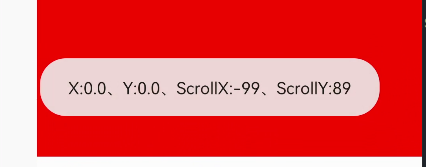
2. 实战:跟着手势滑动 window.decorView
以下是一个经典的手势滑动页面示例,通过改变根视图(DecorView)的 scroll 来实现内容跟手:
override fun onTouchEvent(event: MotionEvent): Boolean {
    val x = event.x.roundToInt()
    val y = event.y.roundToInt()
    val decorView = window.decorView

    when (event.action) {
        MotionEvent.ACTION_DOWN -> {
            mLastX = x
            mLastY = y
        }
        MotionEvent.ACTION_MOVE -> {
            // 倒减是因为我们要让手指滑动的方向与内容移动方向一致
            val dx = mLastX - x
            val dy = mLastY - y
            val oldScrollX = decorView.scrollX
            val oldScrollY = decorView.scrollY
            decorView.scrollTo(oldScrollX + dx, oldScrollY + dy)
            mLastX = x
            mLastY = y
        }
    }
    return true
}
方案四:通过平移动画(Animation / Animator)
如果你想实现平滑的过度,或者非常复杂的曲线滑动,动画是最佳选择。
1. 传统补间动画 (TranslateAnimation)
通过动画让 View 发生位移。但传统的补间动画只会改变 View 的渲染画面,不会真正改变 View 的物理点击位置。
val anim = TranslateAnimation(0f, 100f, 0f, 100f).apply {
    duration = 500
    fillAfter = true // 动画结束后保持状态
}
view.startAnimation(anim)
2. 属性动画 (ObjectAnimator / ViewPropertyAnimator)
属性动画是真正修改 View 的属性值的。通过改变 translationX 和 translationY,不仅能实现平滑滑动,还能确保 View 的点击区域随之移动。
view.animate()
    .translationX(100f)
    .translationY(100f)
    .setDuration(500)
    .start()
方案五:修改布局参数 LayoutParams
View 的大小和排放位置都遵循父容器提供的 LayoutParams 规则。如果我们动态修改 View 的 LayoutParams(例如修改 Margin 间距),也可以强迫 View 重新执行布局流程,从而发生滑动。
1. 代码实现
例如,通过给一个 View 的左侧边距(leftMargin)累加 100 像素,将其向右平移:
binding.button1.setOnClickListener {
    binding.view1.updateLayoutParams<MarginLayoutParams> {
        leftMargin += 100
    }
}
总结:如何挑选最佳滑动方案?
| 方案 | 移动目标 | 物理点击区域随之改变? | 适用场景 |
|---|---|---|---|
layout() / offset... | View 自身 | 是 | 适合即时跟手的拖拽型自定义 View(无需过度动画) |
scrollTo / scrollBy | View 内容 | 是 (仅限内容本身) | 适合 ViewGroup 内容滚动(如 ScrollView、ViewPager、下拉刷新容器) |
| 属性动画 (Animator) | View 自身 | 是 | 适合需要精美过渡动画的 UI 交互(如展开收起、弹窗飞入) |
| 修改 LayoutParams | View 自身 | 是 | 适合有交互且依赖父容器排版的 View(如位置被强绑定的普通控件) |
💡 附:实现一个全屏跟手移动的自定义 View 最简方案
在自定义控件时,我们也可以结合属性动画中的 translationX / translationY 来快速实现一个完美支持点击的跟手拖拽 View:
class CustomMoveView @JvmOverloads constructor(
    context: Context,
    attrs: AttributeSet? = null,
    defStyleAttr: Int = 0,
) : View(context, attrs, defStyleAttr) {

    private var mLastX = 0
    private var mLastY = 0

    override fun onTouchEvent(event: MotionEvent): Boolean {
        // 使用绝对坐标,避免移动时造成坐标基准抖动
        val x = event.rawX.roundToInt()
        val y = event.rawY.roundToInt()

        when (event.action) {
            MotionEvent.ACTION_MOVE -> {
                val deltaX = x - mLastX
                val deltaY = y - mLastY
                // 直接改变 translation 属性,物理点击位置会自动跟随
                translationX += deltaX
                translationY += deltaY
            }
        }
        mLastX = x
        mLastY = y
        return true
    }
}