Android Canvas 绘图艺术(三):文字测量与精细化排版指南
在 Android 自定义 View 开发中,绘制基础图形和路径相对直观。然而,当你需要在屏幕上绘制文本,并且要求文本精准对齐、水平居中或垂直居中时,事情就变得复杂起来了。
如果你直接使用 canvas.drawText("Text", x, y, paint),你会发现文字的 y 轴并不是文字的中心,甚至不是文字的底部,而是文字的 Baseline(基线)。
为了实现精细化的文字排版,我们必须深入理解 Android 的文字测量体系——FontMetrics。
一、 认识文字测量的基石:FontMetrics
在绘制文字时,Android 系统会根据当前设置的字体(Typeface)和字号(TextSize)为文字分配一组虚拟的参考线。这组参考线可以通过 Paint.getFontMetrics() 获得,它们被统称为 FontMetrics。
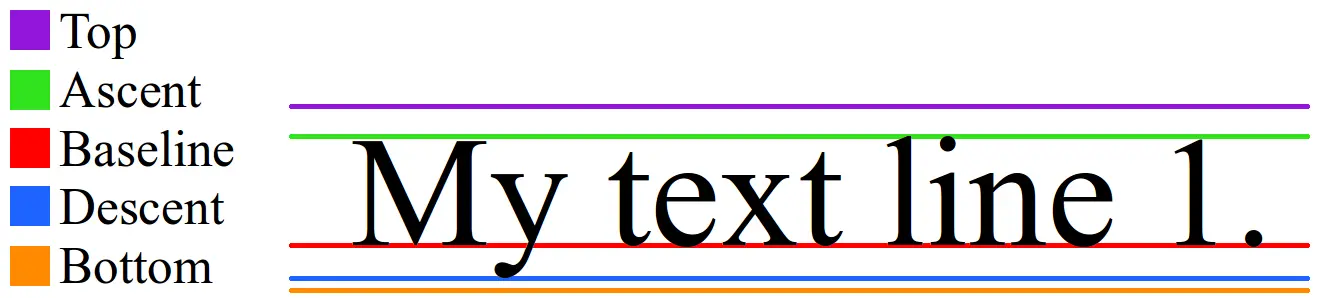
如上图所示,文字从上到下共有五条关键线:
- Baseline(基线):文字绘制的物理基准线。
drawText()方法中传入的y坐标就是 Baseline 所在的y轴位置。 - Ascent(上坡度线):单个字符(不带声调符号等特殊延伸)所能达到的推荐最高高度。它是相对于 Baseline 的相对距离(由于在 Baseline 上方,所以其值通常为负数)。
- Descent(下坡度线):字符在 Baseline 下方推荐延伸的最低深度(如字母
g、y的尾部)。它是相对于 Baseline 的距离(由于在 Baseline 下方,所以值通常为正数)。 - Top(最大高度线):当前字号下,字符在系统内部所能达到的物理最大上限(通常为包含音标、声调符号后的高度)。相对值,通常为极小的负数。
- Bottom(最大深度线):当前字号下,字符在系统内部所能延伸到的物理最大下限。相对值,通常为正数。
FontMetrics 在代码中的获取方式
val fontMetrics = paint.fontMetrics
val top = fontMetrics.top        // 负数
val ascent = fontMetrics.ascent  // 负数
val descent = fontMetrics.descent// 正数
val bottom = fontMetrics.bottom  // 正数
val leading = fontMetrics.leading// 行间距
二、 文本尺寸的精确获取
在排版时,我们常常需要知道一段文字的真实宽度和高度。Android 提供了两种方式来计算。
1. 获取文本宽度
- 方式一(最常用):
paint.measureText(text)
直接返回文本在屏幕上渲染时所占用的宽度值。val textWidth = paint.measureText("Hello Android")
2. 获取文本高度与真实边界:paint.getTextBounds
当我们需要计算文字真实的视觉物理边界时,使用 getTextBounds。
- 方法签名:
paint.getTextBounds(text, 0, text.length, rect)Rect矩形对象中。rect.width():文字的实际视觉宽度(通常比measureText略窄,因为去掉了左右两侧的字距留白)。rect.height():文字的实际视觉高度(即文字最高像素到最低像素的绝对距离)。
三、 实战:如何在矩形区域内完美居中文字?
在 UI 开发中,最经典的需求莫过于:给定一个矩形的中心点坐标,让文字在这个中心点实现视觉上的绝对居中。
1. 水平居中
水平居中非常简单,我们只需要将画笔的对齐方式设置为 CENTER 即可:
paint.textAlign = Paint.Align.CENTER这样,在绘制时,我们传入矩形的中心 centerX,文字就会以自身中轴线对齐。
2. 垂直居中(推导公式)
因为 drawText() 的 y 坐标必须传入 Baseline 的高度,所以我们需要推导出:当文字居中时,Baseline 的 y 坐标与矩形中心点 centerY 的关系。
视觉完美居中法(基于 Ascent / Descent)
如果我们要让字符主体部分(即不考虑过于极端的声调,以 Ascent 到 Descent 区域为基准)在 centerY 垂直居中:
- 字符主体区域的绝对高度: (因为 ascent 是负数,所以是减法)
- 字符主体区域的中线距离 Baseline 的距离:
- 因此,当文字垂直居中时,Baseline 的坐标应该在
centerY的下方,其值为:
示例代码:
fun drawCenteredText(canvas: Canvas, text: String, rectF: RectF, paint: Paint) {
    // 1. 水平居中设置
    paint.textAlign = Paint.Align.CENTER
    val centerX = rectF.centerX()

    // 2. 测量计算垂直 Baseline y 坐标
    val centerY = rectF.centerY()
    val fontMetrics = paint.fontMetrics
    val baselineY = centerY - (fontMetrics.ascent + fontMetrics.descent) / 2

    // 3. 绘制文字
    canvas.drawText(text, centerX, baselineY, paint)
}
四、 总结
文字绘制是自定义 View 从“粗糙”迈向“精致”的必由之路。
- Baseline 是文字定位的根基。
- FontMetrics 提供了控制文字各条边界的精准数据。
- 在实际开发中,根据需求灵活运用
measureText、getTextBounds以及FontMetrics.ascent / descent的计算公式,能够让你在任何复杂的 Canvas 场景下完美排版文本。